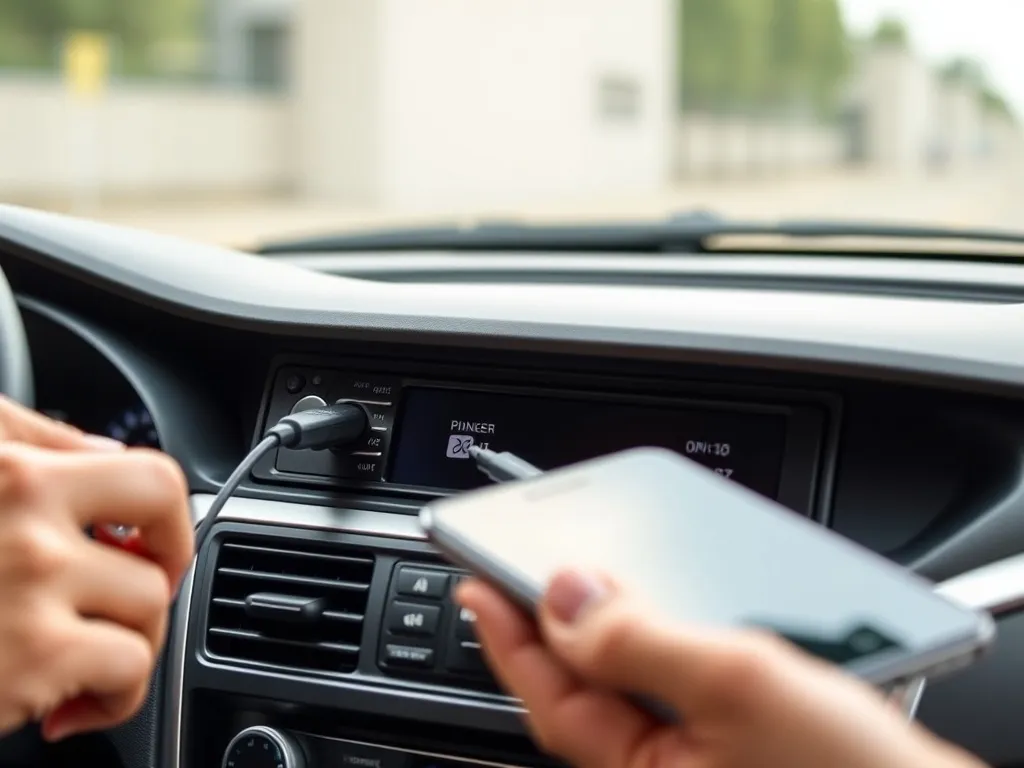
Masz radio Pioneer w aucie i telefon pełen muzyki, ale kabel USB leży nieużywany? Zastanawiasz się, jak to wszystko poprawnie połączyć, żeby grało stabilnie i bez błędów na wyświetlaczu. Z tego tekstu dowiesz się, jak podłączyć radio Pioneer z telefonem przez USB, jak uniknąć komunikatów typu „error 19” i co zrobić, gdy radio nie widzi telefonu.
Korzyści z podłączenia radia Pioneer z telefonem przez USB
Podłączenie telefonu do radia Pioneer przez USB przydaje się zarówno przy codziennych dojazdach do pracy, jak i podczas długich tras, gdy chcesz mieć całą swoją bibliotekę muzyczną pod ręką. W wielu autach nie ma już zmieniarki płyt ani miejsca na nowe płyty CD, za to każdy nosi przy sobie smartfon z gigabajtami muzyki i podcastów. Połączenie USB pozwala wtedy wygodnie korzystać z telefonu jak z przenośnego odtwarzacza, bez sięgania do kieszeni podczas jazdy.
Jeśli porównasz USB z innymi sposobami łączenia, szybko zobaczysz, że oferuje ono kilka bardzo praktycznych zalet:
- Stabilność połączenia w porównaniu z Bluetooth – brak zakłóceń radiowych i mniejsza podatność na „rwanie” dźwięku przy słabym zasięgu sieci czy kilku urządzeniach w aucie,
- ciągłe zasilanie i ładowanie telefonu z gniazda radia, co szczególnie docenisz przy nawigacji lub aplikacjach grających w tle,
- zazwyczaj lepsza jakość dźwięku niż AUX, bo radio dekoduje sygnał cyfrowy, a nie analogowy z wyjścia słuchawkowego,
- możliwość sterowania utworami z poziomu radia, a w wielu autach także z przycisków na kierownicy,
- wyświetlanie tytułów utworów, wykonawcy i folderów na ekranie radia, co bardzo ułatwia nawigację po bibliotece,
- szybki dostęp do folderów i playlist zapisanych w pamięci telefonu lub na nośniku typu pendrive, jeśli radio traktuje telefon jak pamięć masową.
W przypadku starszych modeli Pioneer DEH, MVH i podobnych, złącze USB często najlepiej współpracuje z nośnikami widzianymi jako zwykła pamięć masowa, na przykład z pendrive lub telefonem w trybie „mass storage”. W takich radiach smartfon nie jest widziany jako „inteligentne” urządzenie, tylko jak prosty dysk z katalogami i plikami audio. Zdarza się, że USB jest wtedy jedyną realną opcją odtwarzania muzyki z telefonu, bo funkcje typu Bluetooth audio czy Android Auto po prostu nie występują.
Warto też odróżnić odtwarzanie plików zapisanych lokalnie od strumieniowania muzyki z aplikacji takich jak Spotify czy YouTube Music. W wielu starszych radiach Pioneer po USB odtworzysz wyłącznie pliki MP3, WMA czy AAC zapisane w pamięci telefonu lub na karcie microSD, bez obsługi streamingów. Dopiero nowsze jednostki multimedialne 2DIN z Android Auto lub Apple CarPlay potrafią łączyć się z aplikacjami na telefonie, sterować playlistami z ekranu radia i pobierać dźwięk z aplikacji online.
Przed zakupem lub montażem radia Pioneer zawsze sprawdź w instrukcji, jakie dokładnie funkcje obsługi telefonu przez USB są dostępne: czy radio odtwarza pliki z pamięci, wspiera Android Auto lub Apple CarPlay, czy złącze służy wyłącznie do ładowania, bo to w prosty sposób wpływa na to, jak będziesz korzystać z telefonu w aucie na co dzień.
Jak przygotować telefon i radio Pioneer do połączenia przez USB?
Wymagania radia Pioneer i kompatybilne modele
Różne serie Pioneer mają zupełnie inne możliwości współpracy z telefonami po USB. Modele DEH i MVH skupiają się głównie na odtwarzaniu plików z pamięci, natomiast nowoczesne jednostki 2DIN z dużym ekranem obsługują już Android Auto i Apple CarPlay. Z tego powodu sposób podłączania telefonu musisz dopasować do konkretnego modelu radia, a nie do samej marki:
- część modeli ma jedno złącze USB z przodu, inne dwa złącza (przednie i tylne) o różnych funkcjach,
- jedne od razu widzą telefon jako pamięć, inne wymagają wyboru trybu „Android”, „iPod” lub „USB”,
- radia z samym wyświetlaczem tekstowym często nie obsługują aplikacji, a jedynie suche pliki audio.
Większość radiów Pioneer jasno opisuje w instrukcji wymagania wobec nośników podłączanych do USB, warto więc wiedzieć, czego szukać w dokumentacji, gdy pojawiają się błędy typu „error 19” lub „N/A USB”:
- obsługiwane systemy plików, najczęściej FAT lub FAT32, sporadycznie exFAT, niemal nigdy NTFS,
- maksymalna pojemność pamięci, jaką radio jest w stanie poprawnie przeskanować (np. 32 GB lub 64 GB),
- maksymalna liczba folderów i plików widocznych w systemie radia,
- obsługiwane formaty audio: MP3, WMA, AAC, WAV, w nowszych modelach także FLAC,
- ewentualne ograniczenia co do długości nazw plików i głębokości struktury katalogów.
W starszych radiach Pioneer telefon jest traktowany po prostu jak pendrive. Radio nie rozumie wtedy pojęcia „smartfon”, interesuje je tylko, czy po USB widzi nośnik z systemem FAT/FAT32 i folderami z plikami. Taki telefon musi wystawić pamięć w trybie, który radio rozpoznaje, na przykład „pamięć masowa” lub zgodny tryb MTP, żeby radio Pioneer zaczęło przeglądać katalogi z muzyką.
W instrukcjach wielu modeli znajdziesz tabelę z listą kompatybilnych smartfonów albo minimalnych wersji Androida czy iOS. Dobrze jest do niej zajrzeć, bo zdarza się, że konkretny model telefonu nie jest w pełni wspierany lub wymaga aktualizacji firmware radia, zanim zacznie prawidłowo współpracować z połączeniem USB.
Obsługa telefonów z Androidem i iOS bywa w radiach Pioneer różna. W starszych modelach lepiej wypada Android, bo potrafi pracować w trybie zbliżonym do pamięci masowej i radio widzi go jak zwykły dysk. Przy iPhone najczęściej trzeba włączyć w menu radia specjalny tryb „iPod” lub „iPhone”, a samo urządzenie z iOS gra głównie z aplikacji Muzyka, nie z całego systemu plików.
Jak przygotować telefon z Androidem lub iOS do pracy z USB?
Zanim podłączysz telefon z Androidem lub iOS do radia Pioneer, musisz go odpowiednio skonfigurować. Chodzi zarówno o tryb pracy USB, jak i o porządek w samej bibliotece muzycznej, bo radio lepiej radzi sobie z prostą strukturą folderów. Bez poprawnych ustawień urządzenie pokaże się tylko jako źródło ładowania i radio nie znajdzie żadnych plików audio.
W przypadku Androida przygotowanie telefonu warto zacząć od kilku prostych kroków, które oszczędzą ci wielu nerwów przy komunikatach w stylu „N/A USB” lub „error 19”:
- sprawdź po podłączeniu, jaki tryb USB wyświetla telefon: „tylko ładowanie”, „przesył plików/MTP”, „tethering USB” i podobne,
- wybierz tryb najbardziej zbliżony do pamięci masowej, zwykle „przesył plików/MTP” lub ten wskazany w instrukcji radia Pioneer,
- uporządkuj muzykę w prostych folderach, na przykład „Muzyka/Artysta/Album”, bez dziesięciu poziomów podkatalogów,
- upewnij się, że pliki są w formacie obsługiwanym przez radio, czyli MP3, WMA, AAC, WAV czy FLAC, a nie egzotyczne rozszerzenia w stylu mo3, z którymi starszy model może sobie nie radzić,
- wyłącz agresywne tryby oszczędzania energii, które potrafią samoczynnie odcinać zasilanie USB albo „usypiać” aplikacje odpowiedzialne za transfer plików.
Dla użytkowników iPhone przygotowanie wygląda trochę inaczej, bo iOS mocno kontroluje dostęp do danych i akcesoriów USB:
- pierwsze podłączenie wykonaj przy odblokowanym ekranie iPhone,
- gdy pojawi się komunikat „Zaufaj temu urządzeniu”, wybierz „Zaufaj”, inaczej radio Pioneer nie dostanie dostępu do danych,
- sprawdź w instrukcji, czy twój model radia obsługuje tryb iPod/iPhone albo Apple CarPlay, czy tylko ładowanie,
- w ustawieniach iOS odszukaj pozycję związaną z akcesoriami USB i zezwól na ich obsługę, szczególnie gdy wcześniej włączałeś blokadę dla bezpieczeństwa,
- w przypadku CarPlay uruchom odpowiednie funkcje w telefonie i ustaw w aucie jako zaufaną jednostkę multimedialną.
Osobną sprawą jest kabel USB, który łączy radio Pioneer z telefonem. Żeby połączenie było stabilne, potrzebny jest kabel danych, a nie przewód przeznaczony wyłącznie do ładowania. Najlepiej sprawdzają się oryginalne lub certyfikowane kable, możliwie krótkie, bo długie przedłużacze potrafią wprowadzać spadki napięcia i przerwy w komunikacji.
Zanim zaczniesz szukać bardziej złożonych problemów z połączeniem, dobrze jest też przejrzeć kilka dodatkowych ustawień w telefonie, które czasem blokują poprawną współpracę z radiem Pioneer:
- wyłącz debugowanie USB, jeśli nie używasz go do pracy programistycznej,
- zresetuj preferencje USB w systemie, gdy wcześniej zmieniałeś tryby i telefon „zapamiętał” błędną konfigurację,
- sprawdź, czy masz aktualne oprogramowanie Android lub iOS, bo nowsze wersje często poprawiają błędy związane z MTP,
- upewnij się, że aplikacje producenta, tryby samochodowe lub menedżery plików nie przejmują na siłę połączenia USB, ustawiając je wyłącznie jako transmisję danych z komputerem,
- wyłącz na próbę wszelkie „tryby bezpieczeństwa” dla USB, które mogą uznawać radio za nieznane urządzenie i ograniczać komunikację.
Jak krok po kroku podłączyć radio Pioneer z telefonem przez USB?
Jak podłączyć telefon z Androidem przez USB?
Schemat podłączania telefonu z Androidem do radia Pioneer jest bardzo podobny niezależnie od wersji systemu, a różnice dotyczą głównie nazw opcji w menu. Zanim jednak zaczniesz kombinować z ustawieniami, warto przejść podstawową procedurę krok po kroku, bo często wystarcza ona, by połączenie zaczęło działać bez błędów:
Najpierw zadbaj o poprawne ustawienia po stronie radia samochodowego, korzystając z prostego porządku czynności:
- sprawdź, czy radio Pioneer jest poprawnie podłączone w aucie i czy nie ma innych błędów w działaniu,
- włącz radio i wybierz na panelu źródło USB zamiast tunera FM lub CD,
- wejdź w menu ustawień i poszukaj opcji wyboru trybu źródła, na przykład „Android”, „USB”, „iPod”, wybierając tę, która pasuje do twojego telefonu,
- podłącz na chwilę pendrive z kilkoma prostymi plikami MP3, żeby sprawdzić, czy gniazdo USB i system plików są prawidłowo rozpoznawane,
- jeśli pendrive działa bez problemu, masz dużą pewność, że gniazdo i ustawienia radia są w porządku i możesz przechodzić do telefonu.
Potem przejdź do samego telefonu z Androidem i połącz go z radiem w sposób, który pozwoli na odczyt katalogów, a nie tylko ładowanie baterii:
- podłącz kabel USB najpierw do radia, a potem do telefonu, dbając, by wtyczki były stabilnie osadzone,
- odblokuj ekran telefonu, bo część modeli nie aktywuje transferu danych przy zablokowanym ekranie,
- po chwili sprawdź powiadomienie o połączeniu USB i wybierz odpowiedni tryb, zwykle „przesył plików/MTP” lub opcję zalecaną przez producenta radia,
- odczekaj kilka lub kilkanaście sekund, w tym czasie radio Pioneer powinno zeskanować pamięć i wyświetlić pierwszy folder z muzyką,
- gdy katalogi pojawią się na wyświetlaczu, przełącz się na odtwarzanie muzyki z telefonu i sprawdź, czy działają przyciski zmiany utworów.
W nowszych telefonach, takich jak Galaxy S8+ i kolejne modele, po aktualizacjach Androida domyślny tryb USB bywa ustawiony na „tylko ładowanie”. W praktyce oznacza to, że mimo prawidłowego kabla i sprawnego radia Pioneer, urządzenie nie udostępnia pamięci, a radio wyświetla komunikaty „N/A USB” lub „error 19”. Trzeba wtedy każdorazowo przełączyć tryb na „przesył plików” lub ustawić ten tryb jako domyślny dla połączeń z urządzeniami innymi niż komputer.
Żeby radio Pioneer poprawnie widziało twoją muzykę, dobrze jest też uporządkować sposób trzymania plików w pamięci telefonu, bo bałagan katalogów potrafi „zawiesić” starsze modele DEH czy MVH:
- twórz proste foldery z niewielką liczbą utworów zamiast tysięcy plików w jednym katalogu,
- unikaj bardzo długich nazw plików i folderów z nietypowymi znakami, których radio może nie obsłużyć,
- usuń uszkodzone lub częściowo pobrane pliki, które zatrzymują proces skanowania,
- podziel ogromne biblioteki na mniejsze zbiory, na przykład według wykonawcy lub gatunku,
- jeśli testujesz połączenie, wrzuć na próbę kilka prostych plików MP3 z czystymi nazwami, zamiast całej dotychczasowej biblioteki.
Jak podłączyć iPhone do radia Pioneer przez USB?
Telefony iPhone komunikują się z radiami Pioneer zwykle w jednym z trzech trybów. W starszych modelach radio widzi iPhone jako iPoda i odtwarza muzykę z aplikacji Muzyka. W nowszych jednostkach multimedialnych pojawia się obsługa Apple CarPlay, gdzie po kablu USB działa zarówno dźwięk, jak i nawigacja oraz sterowanie głosowe. Najprostsze radia wykorzystują natomiast iPhone wyłącznie jako źródło ładowania bez możliwości odtwarzania plików.
Przy tradycyjnym podłączeniu iPhone do radia Pioneer warto trzymać się sprawdzonego schematu kroków, który zmniejsza ryzyko komunikatów o błędzie:
- na panelu radia wybierz źródło „iPod”, „iPhone” albo „USB”, w zależności od tego, jak nazywa je dany model,
- podłącz iPhone kablem Lightning–USB bezpośrednio do gniazda USB radia lub do przewodu USB wyprowadzonego z jego tylnej części,
- odblokuj telefon, żeby system pozwolił na komunikację z akcesorium,
- zaakceptuj komunikat „Zaufaj temu urządzeniu”, jeśli wyświetli się na ekranie,
- uruchom aplikację Muzyka i rozpocznij odtwarzanie, a następnie sprawdź, czy radio umożliwia zmianę utworów i pauzę z własnego panelu.
W przypadku radiów multimedialnych Pioneer wyposażonych w Apple CarPlay, połączenie USB staje się kanałem zarówno dla audio, jak i danych z aplikacji nawigacyjnych i telefonicznych. Takie rozwiązanie wymaga trzymania się wytycznych Apple, czyli korzystania z certyfikowanego kabla, aktualnego systemu iOS i często również aktualnego firmware radia. Bez tego CarPlay może się nie uruchomić, mimo że samo ładowanie i podstawowe odtwarzanie muzyki będą działały.
Jeśli masz starsze radio Pioneer, musisz liczyć się z tym, że połączenie z iPhone przez USB będzie miało pewne ograniczenia, których nie da się przeskoczyć, nawet przy idealnym kablu i aktualnym systemie:
- często nie ma możliwości odtwarzania muzyki z aplikacji streamingowych po USB, grają tylko lokalne pliki dostępne w aplikacji Muzyka,
- zakres sterowania z panelu radia bywa ograniczony wyłącznie do odtwarzania, pauzy oraz przełączania utworów w przód i w tył,
- nie każdy model wyświetla okładki albumów lub polskie znaki w nazwach, pojawiają się tylko uproszczone tytuły,
- w niektórych konfiguracjach iPhone ładuje się, ale radio nie widzi go jako źródła audio, bo nie wspiera trybu iPod/iPhone,
- funkcje takie jak wyszukiwanie po playlistach mogą działać wolniej niż w przypadku prostego pendrive.
Dlaczego radio Pioneer nie widzi telefonu przez USB?
Najczęstsze problemy z ustawieniami telefonu i trybem USB
Dość często zdarza się sytuacja, w której radio Pioneer bez problemu odtwarza muzykę z pendrive, ale tego samego nie robi z konkretnym telefonem. Dokładnie taki przypadek pojawia się na forach, gdy po podłączeniu Galaxy S8+ przez kabel USB radio wyświetla komunikat „error 19” lub „N/A USB”, choć inne telefony działają bez zarzutu. Wtedy sama jednostka jest sprawna, a przyczyny trzeba szukać w tym, w jaki sposób telefon przedstawia się po USB i jakie ma ustawienia.
W systemie Android lista potencjalnych problemów z ustawieniami jest dość długa, ale pewne błędne konfiguracje powtarzają się wyjątkowo często i warto je sprawdzić w pierwszej kolejności:
- domyślny tryb USB ustawiony na „tylko ładowanie”, bez udostępniania pamięci na zewnątrz,
- brak ręcznego wyboru trybu transferu plików lub pamięci masowej po podłączeniu telefonu do radia,
- włączone debugowanie USB, które niektórym modelom radiów Pioneer „myli się” z połączeniem deweloperskim,
- mocne ograniczenia oszczędzania energii, które odcinają zasilanie gniazda lub aplikacji odpowiedzialnych za połączenie,
- aplikacje producenta przejmujące obsługę USB wyłącznie w trybie MTP zgodnym z komputerem, ale nie z prostym odtwarzaczem w stylu DEH/MVH.
Po stronie iOS problemy wyglądają nieco inaczej, bo tu główną rolę grają zabezpieczenia systemu i wymagane zgody użytkownika:
- brak zaakceptowania komunikatu „Zaufaj temu urządzeniu”, co uniemożliwia przepływ danych między iPhone a radiem,
- łączenie przy zablokowanym ekranie, gdy system domyślnie blokuje nowym akcesoriom dostęp do zawartości telefonu,
- włączone ograniczenia dla akcesoriów USB w sekcji prywatności i bezpieczeństwa,
- zbyt stare radio nieobsługujące nowszych modeli iPhone po USB, przez co telefon jedynie się ładuje,
- nieaktualne oprogramowanie iOS lub brak aktualizacji firmware radia wymaganych do współpracy z nowymi generacjami telefonów.
Szczególnie myląca jest sytuacja, gdy połączenie wcześniej działało idealnie, radio widziało telefon jak pendrive, a po aktualizacji systemu lub zmianie trybu USB pojawia się „error 19”. W takim wypadku wcale nie musisz mieć uszkodzonego radia, często wystarczy powrót do wcześniejszego trybu pracy USB, reset ustawień USB w telefonie lub nawet cofnięcie niefortunnej zmiany w menu, która z pozoru nie była związana z odtwarzaniem muzyki.
Bywa też tak, że problem dotyczy tylko jednego konkretnego modelu telefonu, a wszystkie inne urządzenia USB działają z radiem Pioneer idealnie. Jeśli przykładowo Galaxy S8+ zgłasza błąd, a drugi smartfon, pendrive i inny nośnik są poprawnie wykrywane, przyczyna niemal na pewno leży po stronie konfiguracji lub oprogramowania S8, a nie w samym radiu czy kablu.
Przy każdym nowym telefonie spokojnie sprawdź po kolei wszystkie dostępne tryby USB w Androidzie lub iOS i przetestuj je z radiem Pioneer, zanim uznasz urządzenie za uszkodzone, a gdy znajdziesz tryb działający poprawnie, zapisz jego nazwę dla danego modelu radia.
Jak sprawdzić kabel, gniazdo USB i pendrive w radiach Pioneer?
Zanim zaczniesz zagłębiać się w menu Androida lub iOS, warto upewnić się, że fizyczne elementy połączenia są w pełni sprawne. Nawet najlepiej ustawiony telefon nie zadziała prawidłowo z radiem Pioneer, jeśli kabel USB ma przerwę w przewodach, a gniazdo w panelu jest zabrudzone lub częściowo wyłamane. Diagnostykę dobrze jest zacząć od najprostszych rzeczy.
Przy kablu USB skup się na kilku szybkich testach, które pozwolą odsiać wadliwe lub zbyt słabe przewody:
- użyj innego kabla, koniecznie takiego, który służy także do transferu danych, a nie tylko do ładowania,
- przetestuj oryginalny kabel dołączony do telefonu, bo zwykle ma on najlepszą jakość i zgodność,
- sprawdź, czy tym samym kablem komputer lub laptop widzą telefon jako urządzenie do przesyłania plików,
- obejrzyj dokładnie wtyczki pod kątem luzów, śladów korozji lub wyłamanych pinów,
- unikaj bardzo długich przedłużaczy, które często powodują spadki napięcia i przerwy w komunikacji.
Jeśli kabel wydaje się w porządku, przejdź do samego gniazda USB w radiu, zwłaszcza gdy jest to stare auto i złącze bywało intensywnie używane:
- podłącz prosty pendrive z kilkoma plikami MP3 i sprawdź, czy radio od razu go widzi,
- przetestuj drugi telefon, najlepiej innej marki lub z inną wersją systemu,
- obejrzyj gniazdo pod kątem zabrudzeń, kurzu i mechanicznego uszkodzenia,
- jeśli radio ma wyprowadzony z tyłu przewód USB do schowka lub tunelu środkowego, sprawdź również ten odcinek,
- w razie potrzeby delikatnie wyczyść gniazdo sprężonym powietrzem lub specjalną szczoteczką do elektroniki.
Do testów bardzo przydaje się zwykły pendrive, bo eliminuje on zmienną w postaci ustawień systemu telefonu. Dobrze przygotowany nośnik pozwala szybko ocenić, czy samo radio działa poprawnie:
- sformatuj pendrive w systemie FAT32, zgodnym z większością radiów Pioneer,
- wgraj kilka prostych plików MP3 z krótkimi nazwami i bez polskich znaków,
- sprawdź, czy radio wykrywa nośnik, widzi katalogi i odtwarza muzykę bez przerywania,
- przetestuj kilka różnych utworów, a nie tylko pierwszy na liście,
- jeśli pendrive działa poprawnie, wiesz, że problem dotyczy telefonu lub jego ustawień, a nie samego radia.
Logika diagnozy jest wtedy dość przejrzysta. Gdy radio Pioneer poprawnie obsługuje pendrive oraz inny telefon, a nie widzi tylko jednego modelu, jak w opisanym przypadku Galaxy S8+, możesz z dużą pewnością założyć, że przyczyną nie jest uszkodzenie urządzenia audio, lecz sposób, w jaki konkretny telefon obsługuje USB po stronie systemu.
Jak rozwiązać błąd 19 i inne problemy USB w radiach Pioneer DEH i MVH?
Komunikat „error 19” w radiach Pioneer, szczególnie z serii DEH i MVH, oznacza ogólny błąd komunikacji między radiem a urządzeniem USB. Może on pojawić się zarówno przy podłączeniu telefonu, jak i pendrive, a jego przyczyny bywają bardzo różne – od zwykłego uszkodzonego kabla, po konflikt wersji oprogramowania, jak w przypadku niektórych aktualizacji Androida na modelu Galaxy S8+.
W praktyce najczęściej za pojawienie się błędu „error 19” odpowiada kilka powtarzalnych sytuacji, na które masz realny wpływ:
- uszkodzony, niestabilny lub zbyt długi kabel USB między telefonem a radiem,
- nieobsługiwany lub uszkodzony system plików na telefonie albo pendrive,
- zbyt duża liczba folderów i plików, których radio DEH/MVH nie jest w stanie poprawnie przeskanować,
- obecność nieobsługiwanych formatów audio albo pojedynczych uszkodzonych plików w katalogach,
- zmiany w oprogramowaniu telefonu po aktualizacji, które zmieniają sposób pracy USB,
- chwilowe „zawieszenie się” radia lub telefonu podczas próby odczytu zawartości.
Gdy błąd pojawia się regularnie, warto przejść spokojnie przez sekwencję działań naprawczych, zamiast próbować losowych kombinacji ustawień:
- odłącz telefon lub pendrive od radia Pioneer i wyłącz oba urządzenia na chwilę,
- włącz ponownie radio, bez podłączonego nośnika, żeby upewnić się, że uruchamia się prawidłowo,
- podłącz nośnik innym, sprawdzonym kablem USB i sprawdź, czy błąd się powtarza,
- przetestuj inne urządzenie, na przykład prosty pendrive albo drugi telefon, aby ocenić, czy „error 19” dotyczy tylko jednego sprzętu,
- zrób miękki reset radia (soft reset), a jeśli problem nie ustępuje, rozważ przywrócenie ustawień fabrycznych,
- w telefonie zresetuj ustawienia USB i wybierz ponownie tryb transferu plików lub pamięci masowej,
- sprawdź inny tryb USB w telefonie, jeśli producent radia sugeruje konkretną opcję w instrukcji.
W internecie znajdziesz wiele porad w stylu filmu „Pioneer Error 19 Quick & Easy Fix – USB Format Read” nagranego w aucie Astra. Takie szybkie triki, na przykład ponowne sformatowanie nośnika lub odłączenie i podłączenie kabla, często pomagają przy prostych problemach z pendrive. Gdy jednak błąd dotyczy konkretnego modelu telefonu po aktualizacji, te same metody mogą nie wystarczyć, bo zmienia się sposób, w jaki smartfon prezentuje się urządzeniom po USB.
Żeby ograniczyć pojawianie się „error 19” z powodu bałaganu w pamięci, warto od czasu do czasu uporządkować zawartość nośnika, z którego korzystasz w aucie:
- usuń stare, niepotrzebne i uszkodzone pliki, które tylko wydłużają proces skanowania,
- zmniejsz liczbę katalogów na jednym nośniku, dzieląc biblioteki na kilka mniejszych nośników lub folderów,
- przenieś muzykę na nowy pendrive, jeśli obecny ma już wiele lat i był wielokrotnie przegrywany,
- ponownie sformatuj pamięć telefonu lub pendrive w systemie plików obsługiwanym przez twoje radio Pioneer, na przykład FAT32,
- zostaw na test kilku utworów w popularnym formacie MP3, zanim wrzucisz całą kolekcję.
Jeśli radio DEH lub MVH prawidłowo współpracuje z innymi urządzeniami i nośnikami, a „error 19” pojawia się tylko z jednym telefonem, jak to bywa w przypadku niektórych konfiguracji Galaxy S8+, źródła problemu szukaj przede wszystkim w oprogramowaniu. W takiej sytuacji dobrze jest sprawdzić, czy producent nie udostępnił nowego firmware dla radia, a także czy telefon ma dostępne aktualizacje systemu, które poprawiają obsługę USB w trybie MTP.
Są też przypadki, gdy mimo wszystkich prób „dogadania się” telefonu z radiem Pioneer, błąd 19 wraca za każdym razem i dotyczy tylko jednego modelu. Gdy wymiana kabli, porządkowanie plików, restarty i aktualizacje nie przynoszą skutku, warto rozważyć inne sposoby podłączenia, które w praktyce mogą okazać się wygodniejsze:
- przełączenie się na Bluetooth, jeśli radio go obsługuje, aby bezprzewodowo odtwarzać muzykę i prowadzić rozmowy,
- skorzystanie z wejścia AUX, gdy zależy ci wyłącznie na dźwięku, a nie na sterowaniu utworami z poziomu radia,
- użycie osobnego pendrive jako głównego nośnika muzyki, a telefonu tylko jako nawigacji i źródła internetu,
- dodanie zewnętrznego odtwarzacza lub adaptera, który lepiej współpracuje z danym modelem telefonu,
- zmianę telefonu lub aktualizację jego oprogramowania, jeśli problem dotyczy wyłącznie jednej konkretnej wersji systemu.
Kiedy radio Pioneer lepiej łączyć z telefonem przez Bluetooth lub AUX zamiast USB
Choć połączenie USB między telefonem a radiem Pioneer daje świetną jakość dźwięku i jednoczesne ładowanie, w codziennym użytkowaniu nie zawsze jest ono najbardziej wygodne. W starszych modelach, szczególnie przy powtarzających się błędach typu „error 19”, przełączanie trybów USB i szukanie odpowiednich ustawień potrafi zająć więcej czasu niż sama jazda. W wielu autach lepiej sprawdza się wtedy po prostu Bluetooth lub klasyczne wejście AUX, nawet kosztem części funkcji sterowania.
Są sytuacje, w których połączenie przez Bluetooth wygrywa z USB pod względem wygody i funkcjonalności, mimo że jakość dźwięku bywa odrobinę niższa:
- gdy chcesz słuchać muzyki z aplikacji Spotify, YouTube Music lub innych streamów bez konieczności zgrywania plików do pamięci telefonu,
- kiedy zależy ci na wygodnym prowadzeniu rozmów telefonicznych przez zestaw głośnomówiący z mikrofonem w radiu lub w aucie,
- jeśli często przesiadasz się między różnymi autami i nie chcesz za każdym razem szukać kabla USB,
- gdy masz problem z kompatybilnością trybów USB, a Bluetooth działa stabilnie od pierwszego parowania,
- kiedy potrzebujesz pełnej swobody ruchu z telefonem w ręku lub kieszeni, bez ograniczenia długością przewodu.
Wejście AUX nadal ma sens w wielu starszych autach z radami Pioneer, zwłaszcza jeśli port USB sprawia problemy lub w ogóle go nie ma. W określonych przypadkach to najprostsza i najszybsza metoda podłączenia dowolnego urządzenia audio:
- masz bardzo stare radio Pioneer bez stabilnej obsługi USB, ale z gniazdem AUX z przodu lub z tyłu,
- konkretny telefon, jak wspomniany Galaxy S8+, konsekwentnie zgłasza „error 19” mimo sprawnych pendrive i innych telefonów,
- chcesz podłączyć nie tylko telefon, ale także odtwarzacz MP3, tablet lub laptop z wyjściem słuchawkowym,
- nie zależy ci na sterowaniu utworami z panelu radia, wystarczy ci regulacja głośności,
- szukasz rozwiązania, które zadziała od ręki, bez grzebania w menu telefonu i ustawieniach radia.
Jeśli zastanawiasz się, jak USB, Bluetooth i AUX wypadają obok siebie pod względem jakości dźwięku i wygody, można to ująć w prostym porównaniu:
| Cecha | USB | Bluetooth | AUX |
| Jakość dźwięku | Bardzo dobra, cyfrowa | Dobra, zależy od kodeka | Średnia, analogowa |
| Ładowanie telefonu | Tak | Nie | Nie |
| Sterowanie z radia | Tak, w większości modeli | Tak, podstawowe funkcje | Nie |
| Obsługa streamingu | Tylko w nowszych modelach | Tak, z większości aplikacji | Tak, ale bez metadanych |
Ostatecznie warto podejść do tematu praktycznie. Gdy zależy ci na najlepszej jakości dźwięku, na ładowaniu telefonu i pełnym sterowaniu z radia lub z kierownicy, warto powalczyć o poprawnie działające połączenie USB, nawet jeśli wymaga to przejrzenia ustawień telefonu i aktualizacji firmware. Jeśli jednak każdy przejazd kończy się komunikatem „N/A USB” albo „error 19”, rozsądnym wyjściem bywa przełączenie się na Bluetooth lub AUX i korzystanie z telefonu w prostszy, ale stabilny sposób.
FAQ – najczęściej zadawane pytania
Jakie są główne korzyści z podłączenia telefonu do radia Pioneer przez USB?
Podłączenie telefonu do radia Pioneer przez USB oferuje stabilność połączenia w porównaniu z Bluetooth, ciągłe zasilanie i ładowanie telefonu, zazwyczaj lepszą jakość dźwięku niż AUX (radio dekoduje sygnał cyfrowy), możliwość sterowania utworami z poziomu radia (a w wielu autach także z przycisków na kierownicy), wyświetlanie tytułów utworów, wykonawcy i folderów na ekranie radia oraz szybki dostęp do folderów i playlist.
Co oznacza komunikat „error 19” w radiach Pioneer i jak mogę go rozwiązać?
Komunikat „error 19” w radiach Pioneer, szczególnie z serii DEH i MVH, oznacza ogólny błąd komunikacji między radiem a urządzeniem USB. Może być spowodowany uszkodzonym kablem, nieobsługiwanym systemem plików, zbyt dużą liczbą folderów/plików, nieobsługiwanymi formatami audio, zmianami w oprogramowaniu telefonu po aktualizacji lub chwilowym zawieszeniem się radia/telefonu. Aby rozwiązać problem, należy odłączyć urządzenie, wyłączyć i włączyć oba, przetestować inny kabel, sprawdzić inny nośnik (np. pendrive), zrobić miękki reset radia lub zresetować ustawienia USB w telefonie.
Dlaczego moje radio Pioneer nie widzi telefonu przez USB, chociaż pendrive działa bez problemu?
Jeśli radio Pioneer bez problemu odtwarza muzykę z pendrive, ale nie widzi telefonu, przyczyny trzeba szukać w tym, w jaki sposób telefon przedstawia się po USB i jakie ma ustawienia. W Androidzie mogą to być: domyślny tryb USB ustawiony na „tylko ładowanie”, brak ręcznego wyboru trybu transferu plików (MTP), włączone debugowanie USB, ograniczenia oszczędzania energii lub aplikacje producenta przejmujące obsługę USB. W iOS problemy to często brak zaakceptowania komunikatu „Zaufaj temu urządzeniu”, łączenie przy zablokowanym ekranie lub włączone ograniczenia dla akcesoriów USB.
Jak przygotować telefon z Androidem do podłączenia przez USB do radia Pioneer?
Aby przygotować telefon z Androidem, należy po podłączeniu wybrać tryb USB najbardziej zbliżony do pamięci masowej, zwykle „przesył plików/MTP”. Ważne jest też uporządkowanie muzyki w prostych folderach (np. Muzyka/Artysta/Album), upewnienie się, że pliki są w formacie obsługiwanym przez radio (MP3, WMA, AAC, WAV, FLAC) oraz wyłączenie agresywnych trybów oszczędzania energii, które mogą odcinać zasilanie USB. Należy użyć kabla danych, a nie tylko ładowania.
Czy mogę odtwarzać muzykę ze Spotify lub YouTube Music przez USB w radiu Pioneer?
W wielu starszych radiach Pioneer po USB odtworzysz wyłącznie pliki MP3, WMA czy AAC zapisane w pamięci telefonu lub na karcie microSD, bez obsługi streamingów. Dopiero nowsze jednostki multimedialne 2DIN z Android Auto lub Apple CarPlay potrafią łączyć się z aplikacjami na telefonie, sterować playlistami z ekranu radia i pobierać dźwięk z aplikacji online, takich jak Spotify czy YouTube Music.
Kiedy lepiej połączyć telefon z radiem Pioneer przez Bluetooth lub AUX zamiast USB?
Połączenie przez Bluetooth jest lepsze, gdy chcesz słuchać muzyki ze Spotify/YouTube Music, prowadzić rozmowy telefoniczne przez zestaw głośnomówiący, często przesiadasz się między autami, masz problem z kompatybilnością trybów USB lub potrzebujesz swobody ruchu z telefonem. Wejście AUX ma sens, gdy masz bardzo stare radio bez stabilnej obsługi USB, Twój telefon konsekwentnie zgłasza błędy USB, chcesz podłączyć nie tylko telefon, ale także inny odtwarzacz, nie zależy Ci na sterowaniu z radia, albo szukasz prostego i szybkiego rozwiązania.